L’Agenda in Welcomin è uno strumento fondamentale per organizzare e comunicare in modo chiaro e strutturato tutte le attività che una persona dovrà svolgere durante i suoi primi giorni di lavoro, migliorando l’esperienza e garantendo una pianificazione efficace fin dal primo momento.
L’Agenda si presenta come un calendario all’interno del quale è possibile inserire e visualizzare tutte le attività assegnate alla persona.
Per creare una nuova attività è sufficiente accedere alla sidebar e selezionare la voce Agenda, quindi cliccare in alto a destra sul pulsante “Crea nuovo evento”.
All’interno del Tab Informazioni generali, nella sezione omonima, è possibile inserire il Titolo dell’attività e la data; tramite apposito flag si può indicare se l’evento si svolgerà per l’intera giornata oppure definire un orario di inizio e uno di fine.
Nella sezione Sede è necessario specificare il tipo di partecipazione selezionando il valore dalla tendina: scegliendo Online occorrerà inserire il link del meeting nel campo dedicato
In caso di evento in presenza si potrà indicare se si tratta di azienda padre (Azienda) selezionando una sede tra quelle disponibili
E' inoltre possibile inserire manualmente un nuovo indirizzo selezionando l’opzione dedicata.
Nella sezione successiva è possibile aggiungere dati utili al tracciamento interno come cliente, divisione e professione/funzione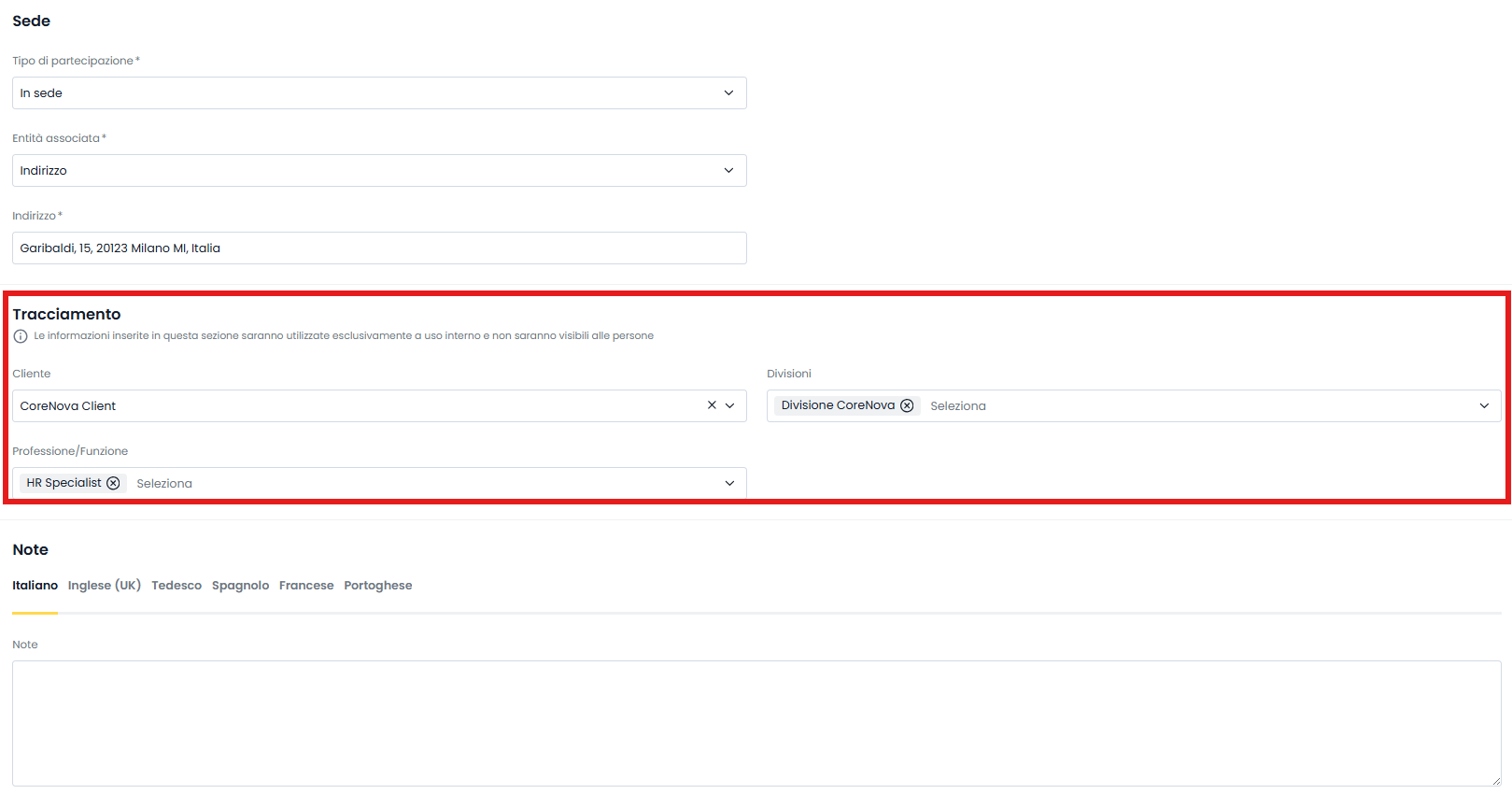 mentre nell’ultima parte del tab si possono inserire note da condividere con la persona.
Cliccando su Avanti, posto in basso a destra, visualizzeremo il tab Partecipanti dove è possibile selezionare le persone per le quali si desidera creare l’evento, tenendo presente che queste non potranno visualizzare gli altri utenti nei rispettivi calendari;
nella stessa schermata si possono aggiungere utenti aziendali partecipanti, i quali saranno visibili alla persona e riceveranno una notifica via mail e in app della creazione dell’evento.
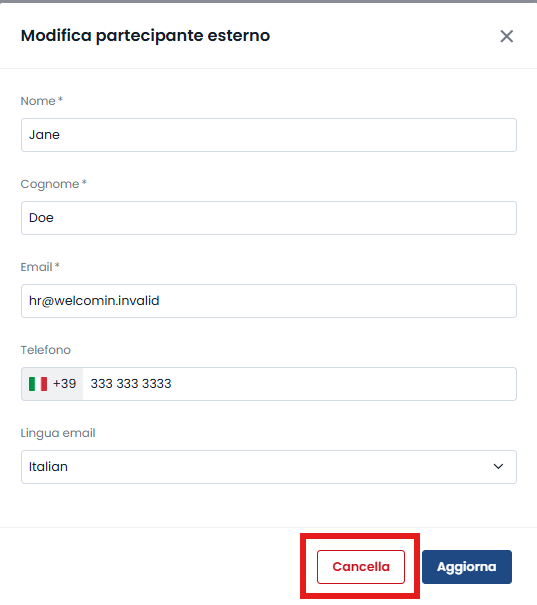
È inoltre possibile inserire anche partecipanti esterni cliccando su “Aggiungi”: si aprirà una schermata in cui inserire nome, cognome ed email obbligatoriamente, oltre a numero di telefono e lingua della notifica;
Una volta salvato il profilo tramite il bottone Aggiungi, questo potrà essere selezionato dalla tendina e apparirà sotto forma di elenco
Accedendo alla modifica dell'utente esterno, sarà possibile oltre a fare variazioni, anche eliminare il partecipante esterno tramite l'apposito bottone:
Completata quest'ultima configurazione, cliccando su “Salva” l’evento verrà registrato e sarà visibile nel calendario nella data selezionata;
A seguito del salvataggio, verrà inviata una notifica via mail a tutti i partecipanti: è possibile customizzare i testi accedendo a Impostazioni > Messaggi > Partecipazioni evento e accedendo alla notifica di nostro interesse scegliendo tra:
- Evento creato > viene inviata al momento della creazione dell'evento
- Evento aggiornato > viene inviata nel caso in cui venga modificato qualche dettaglio dell'evento
- Evento Eliminato > viene inviata nel caso in cui venga cancellato l'evento
A questo punto, dal Tab Notifiche Email potremo personalizzare il mittente della mail e il corpo del messaggio:
Le persone e gli utenti aziendali riceveranno inoltre una notifica in app: da Impostazioni > Messaggi > Agenda >Partecipazioni evento e accedendo alla notifica di nostro interesse come per le mail, andremo a selezionare il Tab Notifiche Push. Da qui avremo la possibilità di personalizzare il testo della notifica in app:
E' possibile filtrare gli appuntamenti tramite la tendina Persona posta sotto al calendario
oppure utilizzare i filtri avanzati accessibili dall’icona filtro in alto a destra di ogni giornata:
qui si potranno applicare criteri basati su date, persone, sedi o dati di tracciamento.
- nella sezione Generale è possibile impostare un intervallo di date, indicando una data di inizio o di fine degli eventi da ricercare;
- nella sezione Persone si può effettuare la ricerca per nome, cognome o titolo professionale; nella sezione Sedi è possibile filtrare per tipologia di partecipazione, online o in presenza;
- nella sezione Tracciamento si possono filtrare gli eventi in base ai dati inseriti, come cliente, filiale o professione/funzione, tenendo presente che questo filtro è disponibile solo se tali informazioni sono state compilate negli eventi.
Sulla destra dello schermo è disponibile un’anteprima degli appuntamenti della giornata con indicazione dell’orario di inizio, oppure senza orario nel caso di eventi giornalieri.
Ogni evento è rappresentato da un box con barra colorata che ne indica lo stato (viola per eventi attivi o futuri, viola chiaro per eventi passati, grigio per eventi scaduti o eliminati) e con sfondo differenziato tra attivo (bianco e scaduto(grigio).
All’interno del box sono visibili il titolo, la durata, l’azienda, la sede e la professione/funzione, oltre a icone che permettono di accedere rapidamente alle note  , visualizzare gli utenti aziendali
  , visualizzare gli utenti esterni
  o le persone coinvolte
 ; cliccando su queste icone o sull’apposita icona di modifica si accede alla schermata di modifica dell’evento, da cui è possibile anche eliminarlo utilizzando il pulsante dedicato o l’icona cestino.
Gli eventi possono essere consultati anche accedendo direttamente dal profilo della persona dal Tab Agenda, dove è possibile creare nuovi eventi tramite il pulsante “Crea Nuovo Evento” o filtrare quelli esistenti.
L’Agenda rappresenta quindi uno strumento completo e flessibile per pianificare ogni dettaglio, consentendo di organizzare attività, coinvolgere partecipanti interni ed esterni e monitorare facilmente gli appuntamenti, garantendo alla persona un’esperienza strutturata, chiara e professionale fin dal suo ingresso in azienda.